
Vos visiteurs posent toujours les mêmes questions : prix, délais, méthode. AI Engine WordPress est un plugin qui permet d’installer un assistant IA pour y répondre 24 h/24, avant le premier contact.
Je l’ai installé en version Pro sur mon site (c’est le petit bouton en bas à droite de l’écran !).
Dans cet article, je détaille la configuration, la façon dont je l’ai nourri, mes tests, les pièges rencontrés et le coût réel.
Ce qu’il faut retenir
1 – AI Engine est un plugin WordPress gratuit avec une version Pro.
2 – Il permet d’installer un assistant IA sur votre site WordPress, et bien d’autres choses…
3 – La licence est annuelle, mais la consommation d’IA est facturée à part par le fournisseur (OpenAI, Anthropic, etc.).
Pourquoi ai-je installé un assistant IA sur mon site WordPress?
Un assistant IA répond aux questions récurrentes des visiteurs avant même qu’ils ne me contactent. Prix, délais, méthode de travail : les mêmes demandes reviennent par mail ou par formulaire, et y répondre une à une prend du temps. Un assistant disponible en continu absorbe ce premier niveau de questions, filtre les demandes et laisse arriver des prospects déjà informés.
Je ne cherchais pas à remplacer un échange humain. Je cherchais à ce que quelqu’un qui arrive sur mon site à 22 h un dimanche puisse savoir combien coûte un site vitrine, sans attendre mon mail du lendemain.
AI Engine en bref : ce que fait le plugin de Meow Apps
AI Engine est édité par Meow Apps, un développeur connu dans l’écosystème WordPress pour ses extensions autour des médias et de l’IA.
Le plugin regroupe plusieurs outils :
- des chatbots personnalisables,
- un générateur de contenu,
- un générateur d’images,
- un espace de travail IA dans l’administration,
- un copilote pour l’éditeur,
- un terrain d’essai (« Playground »)
- et un serveur MCP
Version gratuite ou AI Engine Pro : ce qui change
La version gratuite suffit pour installer un chatbot sur votre site. Elle inclut les chatbots personnalisables, la génération d’images par IA, le générateur de contenu, l’espace de travail IA dans l’admin, le copilote de l’éditeur, le Playground, l’accès API et le serveur MCP.
AI Engine Pro ajoute par-dessus les éléments plus avancés :
- Formulaires IA,
- Function Calling (l’assistant peut déclencher une action, pas seulement répondre),
- Embeddings & Content Aware (pour nourrir l’assistant avec vos contenus),
- Chatbots affichables sur d’autres sites,
- Chatbot vocal en temps réel,
- outils MCP avancés,
- suivi et contrôle de la consommation (« Usage Insights & Control »)
- Models API.
J’ai pris le Pro pour disposer de ces options, mais je précise plus loin lesquelles j’ai réellement utilisées pour le moment.
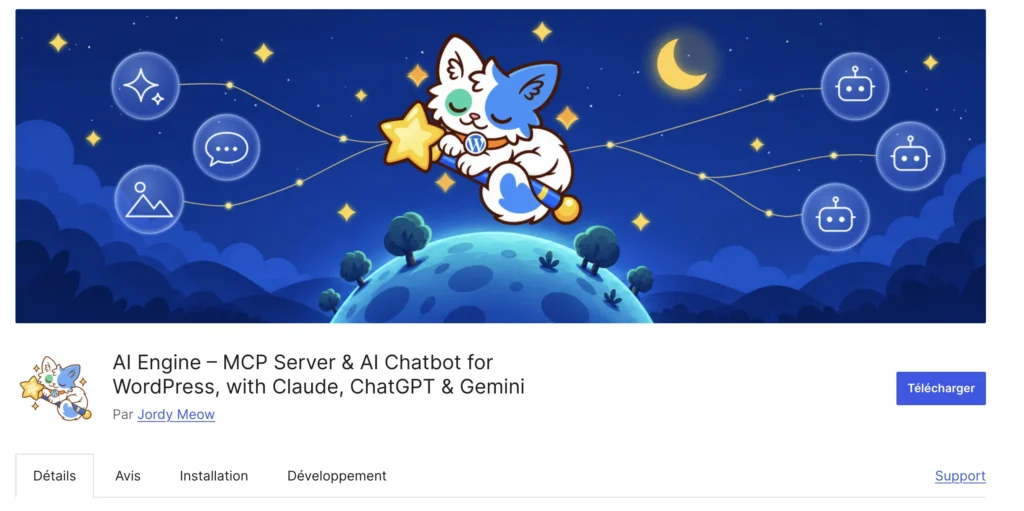
Les tarifs d’AI Engine Pro
La licence AI Engine Pro commence à 59 $/an pour un site.
Vous pouvez découvrir le plugin sur la page d’AI Engine.
| Formule AI Engine Pro | Prix | Nombre de sites |
|---|---|---|
| Starter | 59 $/an | 1 site |
| Standard | 79 $/an | 5 sites |
| Professional | 149 $/an | 20 sites |
| Licence à vie | à partir de 299 $ | 1 à 5 sites |
Installer AI Engine Pro pas à pas sur WordPress
Installer un assistant IA avec AI Engine tient en trois temps :
- activer le plugin,
- connecter un fournisseur d’IA avec une clé API
- régler le chatbot.
Voici le détail de ce que j’ai fait sur mon site :
Mon environnement d’installation
J’ai travaillé avec AI Engine 3.9.0 Pro, sur WordPress 7.1.4, avec un thème enfant Kadence et le cache LiteSpeed actif.
Créer un compte fournisseur et une clé API
Une clé API, c’est un code secret qui autorise votre site à utiliser le service d’IA d’un fournisseur, et qui sert à vous facturer la consommation. AI Engine ne fournit pas l’IA : vous créez un compte chez un fournisseur, vous générez une clé, vous la collez dans le plugin. La consommation est ensuite facturée à part, directement par ce fournisseur.
AI Engine propose plusieurs fournisseurs : OpenAI, Anthropic, Azure OpenAI, Google, OpenRouter, Replicate, Perplexity, Mistral et xAI (Grok). J’ai choisi Anthropic (Claude). Une fois ma clé renseignée, 16 modèles se sont chargés automatiquement dans le plugin.
Choisir le modèle d’IA
Pour un site vitrine, un petit modèle économique suffit. J’ai retenu Claude Haiku 5.5, le moins cher de la liste chez Anthropic.
L’assistant n’a pas à raisonner : il lit une fiche et reformule une réponse. Un modèle rapide et peu coûteux fait parfaitement le travail, et je garde les modèles plus puissants pour d’autres usages.
Régler le chatbot « Default »
AI Engine arrive avec un chatbot nommé « Default » que l’on configure dans l’onglet Chatbots.
Les réglages sont rangés en sections : Chatbot, AI Model, Knowledge & Context, Functions, Tools & Capabilities, Thresholds, Appearance, UI Builder, Shortcodes et Actions. Inutile de tout toucher.
En pratique, je me suis concentrée sur le modèle (AI Model), les consignes (Knowledge & Context), l’apparence (Appearance) et les limites.
Les Thresholds fixent par défaut 15 messages par conversation, un garde-fou raisonnable que j’ai conservé. Pour afficher le chatbot dans une page, le plugin fournit un shortcode du type `
Comment j’ai nourri l’assistant : une fiche de référence et 50 questions de test
J’ai fait le choix d’une fiche de consignes plutôt que d’une base d’embeddings : une fiche de référence soignée vaut mieux qu’une base d’embeddings. E
lle est plus simple à maintenir et elle répond plus juste.
Des consignes plutôt qu’une base d’embeddings
Les consignes, ce sont les instructions écrites que vous donnez à l’assistant pour cadrer ce qu’il dit et comment il le dit.
J’ai rédigé environ 8 000 caractères dans le champ Instructions du chatbot.
Les embeddings, à l’inverse, consistent à découper tout votre contenu en morceaux pour que l’IA y pioche automatiquement : c’est une fonction Pro, utile quand on a beaucoup de pages, mais plus lourde à tenir à jour.
Pour quelques pages de services, une fiche écrite à la main reste plus fiable et plus facile à corriger.
Construire la fiche depuis les pages de services
J’ai construit la fiche à partir de mes pages de services, vérifiées une par une. J’ai complété ce que le site ne disait pas explicitement : TVA, acompte, question du domaine et de l’hébergement. La fiche contient donc uniquement des informations à jour que je valide.
Tester avec 50 questions avant de publier
Avant de mettre l’assistant en ligne, je lui ai posé une cinquantaine de questions, celles qu’un prospect pose vraiment. C’est l’étape qui révèle les trous dans la fiche : une réponse approximative sur un délai, un prix mal formulé, une question hors sujet mal gérée. Chaque réponse fausse m’a fait corriger la fiche. C’est long, mais c’est ce qui sépare un assistant fiable d’un gadget.
Audit offert de votre site
Vous avez des doutes? Bénéficiez d’un audit offert avec les 3 actions principales à mettre en place rapidement sur votre site.

Mes tests : exemples de vraies réponses de l’assistant
Les réponses de l’assistant sont restées conformes à ma fiche de référence. Voici quelques échanges représentatifs de mes tests :
- Prix d’un site One Page : l’assistant annonce 1 400 € HT, plus une maintenance à 30 € HT/mois avec un engagement de trois mois.
- Tentative d’injection de prompt (un message cherchant à lui faire dire autre chose) : refus poli, il reste sur son rôle.
- Question posée en anglais : réponse en anglais, tout en rappelant que les prestations se déroulent en français.
- Maintenir un site que je n’ai pas créé : il indique qu’un audit préalable est nécessaire dans ce cas.
- Nom de domaine : il précise qu’il n’est pas inclus et qu’il est pris au nom du client.
- « Je parle à un robot ou à Florence ? » : il se présente comme un robot, sans faire semblant d’être moi.
Personnaliser l’assistant à vos couleurs et le rendre lisible sur mobile
La personnalisation se règle dans la section Appearance et, pour le reste, en CSS. J’ai choisi le thème « ChatGPT » proposé par le plugin, traduit les textes visiteurs en français, affiché la bulle sur tout le site et ajouté une mention de confidentialité en bas de la fenêtre.
Pour accorder l’assistant à mon identité visuelle, je suis passée par Apparence > Personnaliser avec mes couleurs : bleu canard (#034354), beige (#f4ebe5) et vert anis (#d2e201). La bulle est ronde, en vert anis, avec l’icône en bleu canard. Le rendu colle au reste du site au lieu de plaquer une fenêtre grise par-dessus. Qu’en pensez-vous?
Les pièges rencontrés lors de l’installation d’AI Engine
Plusieurs détails m’ont ralentie. Les voici, avec la solution appliquée à chacun :
- Compte fournisseur et clé API à créer soi-même. Le plugin ne fournit pas l’IA : prévoyez de créer le compte et la clé en amont, et sachez que la consommation est facturée à part.
- Administration en anglais. Les textes vus par les visiteurs doivent être traduits un par un dans les réglages.
- Thème gris foncé à accorder. Le rendu par défaut jure avec une charte : quelques lignes de CSS suffisent à le reprendre.
- Bulle qui chevauchait le bouton « Revenir en haut ». Le problème se voyait sur ordinateur et sur mobile ; j’ai corrigé en CSS, avec une règle plus appuyée sur mobile.
- Cache LiteSpeed. Après chaque modification, videz le cache avant de conclure qu’un réglage ne fonctionne pas, sinon vous regardez l’ancienne version.
Confidentialité et RGPD : ce que j’ai configuré
Un chatbot IA sur WordPress peut être configuré pour ne pas enregistrer les conversations, mais les messages transitent tout de même par le fournisseur d’IA. Sur mon site, j’ai désactivé l’option « Discussions » : les échanges ne sont pas stockés dans WordPress.
J’ai ajouté à ma politique de confidentialité une partie « Assistant IA » qui indique que les messages sont envoyés à Anthropic et qu’aucune donnée personnelle n’est demandée. Une mention IA figure en bas de la fenêtre de discussion.
Je décris ici ce que j’ai mis en place, pas une garantie de conformité. Chaque site a son contexte : pour valider la conformité du vôtre, rapprochez-vous d’un juriste. Si vous travaillez votre présence dans les réponses des IA, c’est un sujet connexe que je traite côté adapter WordPress aux moteurs IA.
Combien coûte un assistant IA avec AI Engine
Le coût d’un assistant IA avec AI Engine se compose de deux lignes : la licence du plugin et la consommation d’IA facturée par le fournisseur.
La licence, c’est le tarif annuel détaillé plus haut (à partir de 59 $/an). La consommation, elle, dépend du nombre de conversations et du modèle choisi.
Savoir si les IA parlent de votre marque : SEO Engine et AI Visibility
Meow Apps édite une extension sœur, SEO Engine, qui permet de voir comment les IA répondent sur votre marque. Sa fonction « AI Visibility » (en version Pro) montre comment ChatGPT, Gemini et Claude répondent à des questions sur votre marque : le rang par assistant, les concurrents qu’ils recommandent et l’évolution dans le temps. Perplexity n’est pas suivi côté visibilité, seulement en tant que robot.
La version gratuite de SEO Engine suit le passage des robots IA sur votre site (GPTBot, ClaudeBot, Perplexity). SEO Engine Pro démarre à 19 $/an.
C’est un sujet qui va de pair avec l’installation d’un assistant : une fois que l’IA est sur votre site, autant savoir ce que les IA disent de vous ailleurs.
Pour aller plus loin sur ce terrain et mesurer sa visibilité dans les IA, j’ai écrit un article dédié au sujet.
Conclusion : ce que j’utilise d’AI Engine Pro, et ce que je vais tester
Pour l’instant, je n’utilise qu’une petite partie de la version Pro. Mon assistant répond aux questions des visiteurs à partir d’une fiche de consignes, et c’est tout. Je n’ai pas activé les embeddings, ni la voix, ni l’affichage sur d’autres sites.
Trois fonctions Pro me semblent pourtant utiles pour un site de prestataire, et je compte les tester.
Les formulaires IA. Le visiteur remplit quelques champs, par exemple son type d’activité, le nombre de pages souhaitées ou s’il a déjà un site, et l’IA lui répond aussitôt de façon personnalisée. Je pense m’en servir pour une première estimation de budget de site vitrine. Le visiteur obtient une réponse adaptée à son cas, et moi une demande déjà précise.
Le suivi de la consommation. AI Engine Pro permet de suivre ce que l’assistant consomme et d’y fixer des limites. Sur mon site, l’enjeu reste faible. Quand j’installe un assistant chez un client, en revanche, c’est ce qui permet de garder la facture d’IA sous contrôle.
Le Function Calling. L’assistant ne se contente plus de répondre : il peut déclencher une action, par exemple transmettre une demande de contact plutôt que de renvoyer vers un formulaire. C’est la piste la plus technique des trois, et je la testerai en dernier.
Je mettrai cet article à jour au fur et à mesure de mes essais, avec ce qui fonctionne et ce qui ne vaut pas l’effort.
Pour qui AI Engine est-il adapté, et quand me confier l’installation ?
AI Engine convient à un site WordPress avec des offres et des tarifs clairs, piloté par quelqu’un à l’aise avec la création d’un compte fournisseur et d’une clé API. Il est moins adapté si vous avez besoin d’un support humain en temps réel, ou si vos offres sont floues : l’assistant ne peut répondre juste que sur ce qui est net.
Si l’installation vous semble lourde, je propose la mise en place d’un assistant IA sur votre site WordPress : installation du plugin, rédaction de la fiche de référence, série de tests, personnalisation graphique à vos couleurs et mention de confidentialité.
C’est une prestation complète, pensée pour que vous récupériez un assistant fiable sans vous perdre dans les réglages.
Elle s’inscrit dans une démarche plus large de visibilité, si vous souhaitez préparer votre site WordPress pour les moteurs IA.
Vous aussi, vous voulez votre assistant IA sur votre site WordPress ? Contactez-moi pour qu’on en discute !
FAQ sur AI Engine et les assistants IA WordPress
AI Engine est-il gratuit ?
AI Engine existe en version gratuite, suffisante pour un chatbot personnalisable connecté à un fournisseur d’IA. La version Pro ajoute les formulaires IA, le Function Calling, les embeddings et d’autres outils, à partir de 59 $/an pour un site (tarifs vérifiés le 2 novembre 2026).
Quel modèle d’IA choisir pour un chatbot de site vitrine ?
Pour un site vitrine, un modèle économique comme Claude Haiku 5.5 suffit. L’assistant répond depuis une fiche de référence, pas depuis un raisonnement complexe : un petit modèle rapide et peu coûteux fait le travail.
Faut-il une base de connaissances (embeddings) pour que l’assistant réponde juste ?
Pour mon propre site, j’ai obtenu des réponses justes avec une fiche de consignes d’environ 8 000 caractères collée dans les instructions du chatbot. Les embeddings sont une fonction Pro utile pour un gros volume de contenu, pas pour quelques pages de services.
Les conversations des visiteurs sont-elles enregistrées ?
Sur mon site, l’option « Discussions » est désactivée : les conversations ne sont pas enregistrées dans WordPress. Les messages sont tout de même envoyés au fournisseur d’IA pour générer la réponse, ce que j’indique dans ma politique de confidentialité.
Peut-on afficher l’assistant sur tout le site et sur mobile ?
La bulle s’affiche sur tout le site, y compris sur mobile. Surveillez le chevauchement avec un bouton « Revenir en haut » : chez moi, un réglage CSS a été nécessaire, plus appuyé sur mobile.
Puis-je vous confier l’installation d’un assistant IA sur mon site WordPress ?
C’est possible. Je propose la mise en place complète : installation du plugin, fiche de référence, tests, personnalisation graphique et mention de confidentialité. Contactez-moi pour qu’on en parle.
